
介绍
用create-vue 创建一个项目
# 使用create-vue
- 在Vite (opens new window)没出来之前 我们都是用Vue-cli (opens new window) 脚手架创建项目 现在官方推荐用create-vue (opens new window) 代替Vue-cli
- Vite主打快速启动 低配置 这一点非常好 而且它支持
import的导入方式 而webpack只支持CommonJS的导入- Vite和webpack不一样的点就是 webpack需要加载完所有资源才能启动,Vite是先启动,然后需要什么资源再加载需要的部分,不需要的部分不加载

- 创建一个
create-vue项目
# Vue3
npm init vue@3
# Vue2
npm init vue@2
- 创建的选项
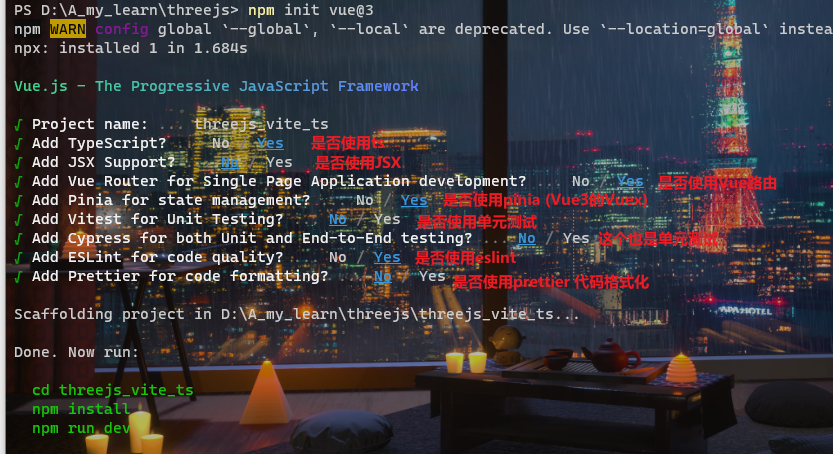
- 这样我们就创建完成一个Vite脚手架的Vue3项目了 记得进入首次进入项目后 先
npm i
# 配置Vite
- 创建项目完毕后需要手动配置一些Vite内容
# 安装scss
- 在Vite官方文档中CSS 预处理器 (opens new window) 得知Vite官方推荐使用
PostCSS想使用scss需要单独安装一下
# .scss and .sass
npm install -D sass
# 安装插件
- 推荐的 IDE 配置是 VSCode + Volar 扩展。Volar 为模板表达式、组件
prop,甚至是插槽验证提供了语法高亮和智能提示。我们强烈推荐这种设置,特别是如果你也在使用 TypeScript。
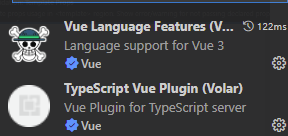
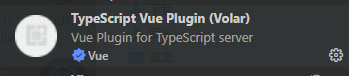
Vetur插件一定要取消 或关闭部分功能 这个插件适用于Vue2 不支持Vue3setup(不过他的一些代码块依旧很香)
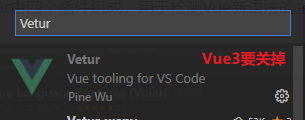
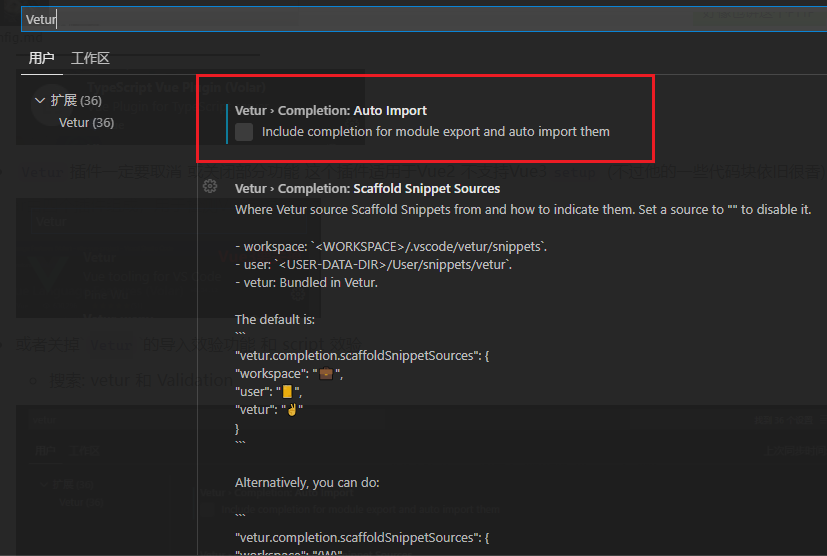
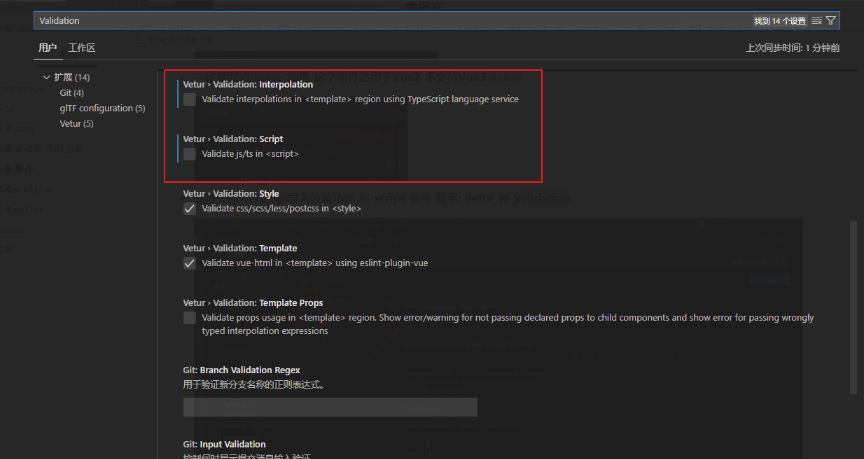
- 或者关掉
Vetur的导入效验功能 和 script 效验- 搜索: vetur 和 Validation
# 配置Prettier
手动创建.prettierrc 文件(不要.js 后缀) 前提是你在创建时候安装了Prettier 否则没效果
{
  "arrowParens": "always",
  "bracketSameLine": false,
  "bracketSpacing": true,
  "embeddedLanguageFormatting": "auto",
  "htmlWhitespaceSensitivity": "ignore",
  "insertPragma": false,
  "jsxSingleQuote": false,
  "printWidth": 80,
  "proseWrap": "preserve",
  "quoteProps": "as-needed",
  "requirePragma": false,
  "semi": false,
  "singleQuote": true,
  "tabWidth": 2,
  "trailingComma": "none",
  "useTabs": false,
  "vueIndentScriptAndStyle": false
}
# 完善eslint
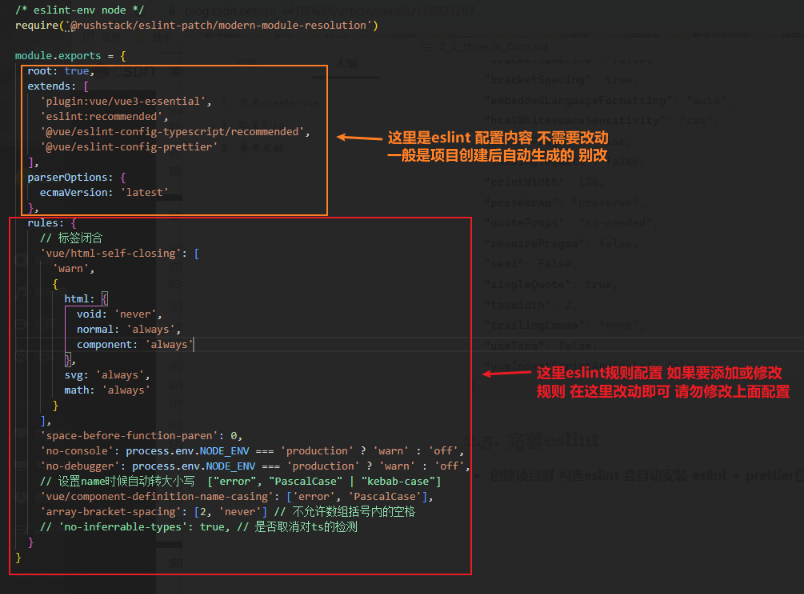
如果我们我们在创建项目的时候 勾选eslint会自动创建一个.eslintrc.cjs规则文件
- eslint 详解
- 添加
rules规则
/* eslint-env node */
require('@rushstack/eslint-patch/modern-module-resolution')

module.exports = {
  root: true,
  // 设置全局环境下未定义变量的处理方式
  env: {
    node: true,
    browser: true,
    commonjs: true,
    amd: true
  },
  extends: [
    'plugin:vue/vue3-essential',
    'eslint:recommended',
    '@vue/eslint-config-typescript/recommended',
    '@vue/eslint-config-prettier'
  ],
  parserOptions: {
    ecmaVersion: 'latest'
  },
  rules: {
    // 可以使用any
    '@typescript-eslint/no-explicit-any': 'off',
    // 可以使用非空断言
    '@typescript-eslint/no-non-null-assertion': 'off',
    // 标签闭合
    'vue/html-self-closing': [
      'warn',
      {
        html: {
          void: 'always',
          normal: 'always',
          component: 'always'
        },
        svg: 'always',
        math: 'always'
      }
    ],
    'vue/html-indent': ['off'],
    'no-console': process.env.NODE_ENV === 'production' ? 'warn' : 'off',
    'no-debugger': process.env.NODE_ENV === 'production' ? 'warn' : 'off',
    // 设置name时候自动转大小写  ["error", "PascalCase" | "kebab-case"]
    'vue/component-definition-name-casing': ['error', 'PascalCase'],
    'array-bracket-spacing': [2, 'never'] // 不允许数组括号内的空格
    // 'no-inferrable-types': false, // 是否取消对ts的检测
  }
}
- 添加规则忽略
- 手动创建一个
.eslintignore文件 设置eslint白名单
node_modules
.vscode
.idea
dist
public
.eslintrc.js
src/assets
# Vite的配置
- Vite 提供了方便的配置,可以在项目运行之后自动为我们打开浏览器,方便开发者开发。
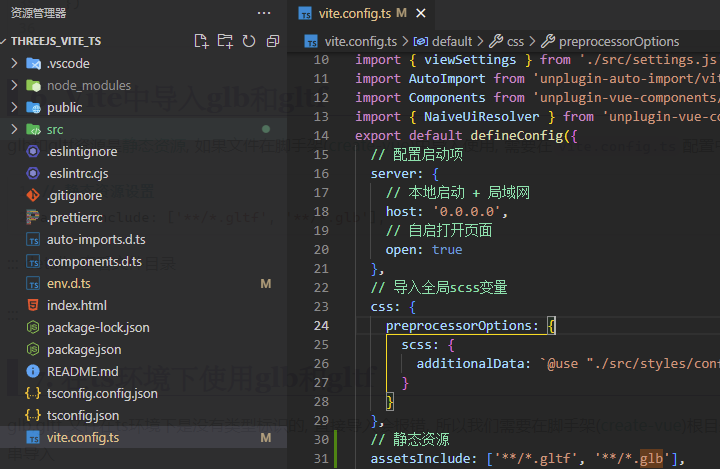
- Vite的配置在
vite.config.ts文件中
export default defineConfig({
  // 配置启动项
  server: {
    // 本地启动 + 局域网
    host: '0.0.0.0',
    // 自启打开页面
    open: true
  },
  // 导入全局scss变量
  css: {
    preprocessorOptions: {
      scss: {
          // 根据自己的scss变量文件来导入
        additionalData: `@use "./src/styles/config.scss" as *;`
      }
    }
  },
})
查看文件目录
# 配置tsconfig
- 总共有两个
tsconfigtsconfig.config.json应该是参考TStsconfig.json本项目的TS配置文件
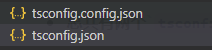
- 如果不需要参考TS 需要在
tsconfig.json中取消references参考 并且以后设置TS规则也在这个文件中设置
{
  "extends": "@vue/tsconfig/tsconfig.web.json",
  "include": ["env.d.ts", "src/**/*", "src/**/*.vue"],
  "compilerOptions": {
    "baseUrl": ".",
    "isolatedModules": false, // 取消导出检查
    "paths": {
      "@/*": ["./src/*"]
    }
  }
}
# 配置路由router
- 项目默认的
router是直接声明的 需要改成按需声明- 把createRouter() (opens new window)创建路由实例 中的 routes (opens new window) 路由列表单独声明并引用
import { createRouter, createWebHistory } from 'vue-router'
// 导入首页
import HomeView from '@/views/HomeView.vue'

// 单独声明路由列表
const routes = [
  {
    path: '/',
    name: 'HoMe',
    // 首页无需按需加载
    component: HomeView,
    meta: {
      title: '首页'
    }
  },
  {
    path: '/about',
    name: 'about',
    // 设置按需加载
    component: () => import('../views/AboutView.vue'),
    meta: {
      title: '关于'
    }
  }
]

// 创建路由实例
const router = createRouter({
  history: createWebHistory(import.meta.env.BASE_URL),
  // 引用路由列表
  routes
})

export default router
# 拆分路由
- 子模块
children[]数据太多 可以单独封装在一个js/ts文件中 通过...解构进行导出
拆分示例
- 这是一个完整未拆分的路由 包含父级菜单和子级模块路由
const routes = [
  {
    path: '/css',
    component: Layout,
    meta: <any>{
      title: 'CSS操练场',
    },
    children: [
      {
        path: '/csstext',
        name: 'CssText',
        // 首页无需按需加载
        component: () => import('@/views/css_menu/css_test/index.vue'),
        meta: {
          title: '滚动字体',
        },
      },
      {
        path: '/loveclick',
        name: 'LoveClick',
        // 首页无需按需加载
        component: () => import('@/views/css_menu/love_click/index.vue'),
        meta: {
          title: '一颗爱心',
        },
      },
    ],
  },
]
- 进行拆分操作 把子模块
children[]的数据 进行拆分操作
export const css_menu = [
  {
    path: '/csstext',
    name: 'CssText',
    // 首页无需按需加载
    component: () => import('@/views/css_menu/css_test/index.vue'),
    meta: {
      title: '滚动字体'
    }
  },
  {
    path: '/loveclick',
    name: 'LoveClick',
    // 首页无需按需加载
    component: () => import('@/views/css_menu/love_click/index.vue'),
    meta: {
      title: '一颗爱心'
    }
  }
]
- 在路由文件中进行 导入并通过
...解构子级里面的数组数据- 建议不要导出父级菜单 因为父级菜单依赖于
Layout菜单 导出的时候 还需要在js/ts中引入Layout组件 而且父级菜单并不占位置并且能直观的展示有哪些父级菜单
- 建议不要导出父级菜单 因为父级菜单依赖于
// 使用动态导入/懒加载
const Layout = () => import('@/layout/index.vue')
// 导入拆分的路由
import { css_menu } from './modules/css_menu'
const routes = [
  {
    path: '/css',
    component: Layout,
    meta: <any>{
      title: 'CSS操练场',
    },
    // 解构子级数组里面的数据
    children: [...css_menu],
  },
]
# 配置页面title
- 实现页面动态title 并且当路由切换的时候 也具备动态效果

准备
- 先准备一个全剧配置文件 统一管理像
title类似的内容
/**
 * 全局配置文件
 */
// 声明全局配置对象
const viewSettings = {
  title: 'webgl学习'
}

// 导出
export { viewSettings }
- 在
index.html中配置注入title

  <title>
    <%- title %>
  </title>
第一步 先下载Vite插件
- Vite是不支持 HTML 注入的 需要vite-plugin-html (opens new window) 在HTML 中注入
- 该组件还有其他功能 比如HTML 压缩能力
npm i vite-plugin-html -D
第二步 在Vite中配置
- 在
vite.config.ts中进行HTML 注入配置
// 代入Vite插件 用来设置title
import { createHtmlPlugin } from 'vite-plugin-html'
// 导入配置文件
import { viewSettings } from './src/settings.js'

export default defineConfig({
  // 导入插件
  plugins: [
    vue(),
    createHtmlPlugin({
      // 是否启动压缩html
      minify: true,
      // 在html中注入内容
      inject: {
        data: {
          // 注入title
          title: viewSettings.title
        }
      }
    })
  ],
})
第三步 配置路由切换动态路由
- 按照以上步骤 实现了一个静态的
title想实现路由动态title需要在router中进行配置
import { createRouter, createWebHistory } from 'vue-router'
import HomeView from '@/views/dashboard/index.vue'
// 导入通用配置
import { viewSettings } from '@/settings'

const routes = [
  {
    path: '/',
    name: 'HoMe',
    // 首页无需按需加载
    component: HomeView,
    meta: {
      title: '首页'
    }
  },
  {
    path: '/about',
    name: 'about',
    // 设置按需加载
    component: () => import('@/views/AboutView.vue'),
    meta: {
      title: '关于'
    }
  }
]

const router = createRouter({
  history: createWebHistory(import.meta.env.BASE_URL),
  routes
})

// 设置路由title
router.beforeEach((to, from, next) => {
  // 把路由title 和 默认title拼接起来
  document.title = `${to.meta.title} - ${viewSettings.title}`
  next()
})

export default router
- 这样
title就能依据你路由meta中设置的title动态显示 所以路由的动态title是依赖meta中设置 别忘了新建路由的时候 进行设置
# 批量导入图片
- 在js或ts中导入图片 需要用
import进行导入使用 Vite 中提供了import.meta.glob的语法糖来解决这种批量导入的问题,一次性加载出这些图片文件来。
// 单独导入
import item0 from "../assets/image/item_0.png"
import item1 from "../assets/image/item_1.png"
import item2 from "../assets/image/item_2.png"
// ...more
import item9 from "../assets/image/item_9.png"

// 批量导入
const imgs = import.meta.globEager("../assets/image/item_*.png");
# 静态资源处理 public & assets
在Vite中分为两种静态资源:
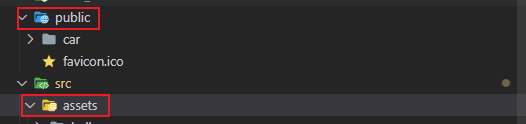
public (opens new window)资源不应该作为代码进行引用 他只适合一些本地下载的资源 或...
- 引入
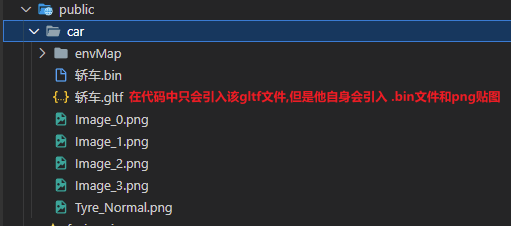
public中的资源永远应该使用根绝对路径 —— 举个例子,public/icon.png应该在源码中被引用为/icon.png。或通过import.meta.env.BASE_URL (opens new window)使用Vite的基本 URL导入

// 静态绝对路径导入 可以省去/public/
import car from '/car/轿车.gltf'
const gltf = await loader.loadAsync('/car/轿车.gltf')

// 或通过import.meta.env.BASE_URL进行导入
const gltf = await loader.loadAsync(
  `${import.meta.env.BASE_URL}car/轿车.gltf`
)
public中的资源不应该被 JavaScript 文件引用。public中的文件不会被vite处理, 比如一些未被import引用的资源public资源需要通过绝对路径导入, 且无需设置 ?url (opens new window)后缀public适合一些被拆分但又会被导入的文件, 比如gltf文件, 这种文件不能放在assets中, 因为在vite的src文件中会自动清理代码中未引入的内容, 而代码中只会导入gltf单文件
assets资源作为代码中统一的静态资源管理 适合在代码中进行使用
assets会被vite进行编译 所以需要单独设置assets里面的文件如果没有被明确的import引用, 打包的时候会被自动清理掉, 在src里面的所有文件都会通过打包编译处理, 这就是所谓的loader(本地开发环境下不会)
# template模板中引用资源
<template>模板中引用资源很简单 直接按照相对路径引用即可
<template>
  <img src="@/assets/logo.svg" />
</template>
# JS/TS import引用方式
- 通过
import引入静态资源 这种适合单一文件的引用 可以分别作用于JS/TS和<template>模板中
<template>
  <img :src="logo" />
</template>

<script setup lang="ts">
import logo from '@/assets/logo.svg'
console.log(logo) // 引入的图片资源路径
</script>
# JS/TS使用绝对路径引用
- 放在
assets或者public的资源 也可以通过绝对路径进行引用(相对路径和@/在脚手架中的JS/TS不可用) - 注意: 这种方式引入, 可能在线上环境时无法使用, 不建议用这种方式引入资源文件
// 获取绝对路径assets下的音频
const ret = new Audio('/src/assets/ball/ball_music.mp3')
// 音频播放
ret.play()
# 封装方法多文件引用方式
多个文件适合封装一个方法 进行引用减少代码的耦合性
- 静态资源处理 | Vite 官方中文文档 (opens new window) 通过官网介绍进行封装
// getAssetsFile.ts
// 封装静态资源引用方法
const getAssetsFile = (url: string) => {
  return new URL(`../assets/${url}`, import.meta.url).href
}
export { getAssetsFile }
- 在JS/TS中使用导入方法
import { getAssetsFile } from '@/utils/getAssetsFile'

// 这里是three.js的cube加载器 引用多张图片进行加载
const envMapT = envMapLoader.load([
    getAssetsFile('environmentMaps/0/px.jpg'),
    getAssetsFile('environmentMaps/0/nx.jpg'),
    getAssetsFile('environmentMaps/0/py.jpg'),
    getAssetsFile('environmentMaps/0/ny.jpg'),
    getAssetsFile('environmentMaps/0/pz.jpg'),
    getAssetsFile('environmentMaps/0/nz.jpg')
])
- 在
<template>模板中也可以直接使用引用方法
<template>
  <img :src="getAssetsFile('environmentMaps/0/px.jpg')" alt="" />
</template>

<script setup lang="ts">
import { getAssetsFile } from '@/utils/getAssetsFile'
</script>
# Vite全局静态文件处理
静态资源 (opens new window)是一些不参与编译的文件, 图片等常见静态资源类型vite内置, 但是部分静态资源, 需要手动添加比如: glb和gltf的weblg模型资源
export default defineConfig({
  // 静态资源
  assetsInclude: ['**/*.gltf', '**/*.glb'],
})
# Vite处理URL资源
上面介绍了通过assetsInclude (opens new window), 配置全局的静态处理, 如果我们只想在import引入的时候, 进行处理, 可以使用显式 URL 引入 (opens new window) ?url后缀
- 如果再出现路径中含有
/@fr/, 建议重启项目
// 导入three.js自带的json字体库
import helvetiker from 'three/examples/fonts/optimer_bold.typeface.json?url'
// 本地assets资源的引用
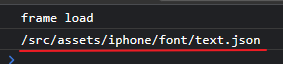
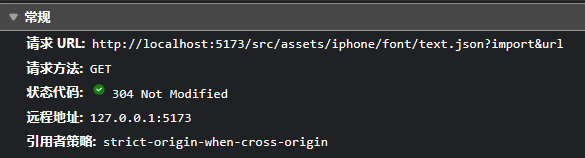
import helvetikerAssets from '@/assets/iphone/font/text.json?url'
这样就能通过传统的URL引入了
# Vite静态文件字符串处理
Vite自带的?raw (opens new window) 后缀可以将声明作为字符串引入。
import shaderString from './shader.glsl?raw'
# 环境变量和模式 (opens new window)
在Vue2时代的webpack中我们使用的是process.env, webpack帮我们做了处理,使浏览器可以直接识别node.js的process.env变量,从而实现了浏览器识别环境变量的功能。
在Vue3搭配Vite使用的是特殊的 import.meta.env 对象上暴露环境变量, 他是现代浏览器提供的关键字import.meta (opens new window)。这里有一些在所有情况下都可以使用的内建变量:
import.meta.env.MODE: {string} 应用运行的模式 (opens new window)。import.meta.env.BASE_URL: {string} 部署应用时的基本 URL。他由base配置项 (opens new window)决定。常用在导入public静态资源中import.meta.env.PROD: {boolean} 应用是否运行在生产环境。import.meta.env.DEV: {boolean} 应用是否运行在开发环境 (永远与import.meta.env.PROD相反)。import.meta.env.SSR: {boolean} 应用是否运行在 server (opens new window) 上。
注:这些变量在运行在环境中,vite.config.ts中无法访问
# vite中自定义环境变量
Vite内置了dotenv这个第三方库, dotenv会自动读取.env文件, dotenv (opens new window) 从你的 环境目录 (opens new window) 中的下列文件加载额外的环境变量:
- .env 所有情况下都会加载
- .env.[mode] 只在指定模式下加载
默认情况下
- npm run dev 会加载 .env 和 .env.development 内的配置
- npm run build 会加载 .env 和 .env.production 内的配置
- mode 可以通过命令行 --mode 选项来重写。
加载的环境变量也会通过 import.meta.env 以字符串形式暴露给客户端源码。为了防止意外地将一些环境变量泄漏到客户端,只有以 VITE_ 为前缀的变量才会暴露给经过 Vite处理的代码。
我们验证下
我们在项目的根目录下,创建 .env文件,写入测试内容;
HELLO = "小伙子,我是base数据"
VITE_HELLO = "小伙子,我是base数据"
创建 .env.development 文件,写入测试内容;
HI = "小伙子,我是development数据"
VITE_HI = "小伙子,我是development数据"
创建 .env.production 文件,写入测试内容;
MD =  "小伙子,我是production数据"
VITE_MD =  "小伙子,我是production数据"
然后在入口文件main.ts中打印一下
console.log(' HI: ',  import.meta.env.HI);
console.log(' VITE_HI: ',  import.meta.env.VITE_HI);
console.log(' HELLO: ',  import.meta.env.HELLO);
console.log(' VITE_HELLO: ',  import.meta.env.VITE_HELLO);
console.log(' MD: ',  import.meta.env.MD);
console.log(' VITE_MD: ',  import.meta.env.VITE_MD);
运行 npm run dev 命令,,观察浏览器打印结果

由于我们执行的是npm run dev,所以mode的值是development,因此 .env和 .env.development中以VITE_ 为前缀的变量都会被识别。
# vite中使用webworker
Web Workers (opens new window)和SharedWorker (opens new window) 是浏览器提供的多线程方式, 在vite中也支持使用, 但是需要import.meta (opens new window) js模块暴露支持, 详细看Web Workers (opens new window) 在vite的支持
# 通过构造器导入
一个 Web Worker 可以使用 new Worker() (opens new window) 和 new SharedWorker() (opens new window) 导入。与 worker 后缀相比,这种语法更接近于标准,是创建 worker 的 推荐 方式。
const worker = new Worker(new URL('./worker.js', import.meta.url))
把type设置为module“模块”类型, 可以让webworker文件支持import导入
const worker = new Worker(new URL('./worker.js', import.meta.url), {
  type: 'module',
})
# 带有查询后缀的导入
你可以在导入请求上添加 ?worker 或 ?sharedworker 查询参数来直接导入一个 web worker 脚本。默认导出会是一个自定义 worker 的构造函数:
import MyWorker from './worker?worker'

const worker = new MyWorker()
Worker 脚本也可以使用 import 语句来替代 importScripts() —— 注意,在开发过程中,这依赖于浏览器原生支持,目前只在 Chrome 中适用,而在生产版本中,它已经被编译掉了。
默认情况下,worker 脚本将在生产构建中编译成单独的 chunk。如果你想将 worker 内联为 base64 字符串,请添加 inline 查询参数:
import MyWorker from './worker?worker&inline'
如果你想要以一个 URL 的形式读取该 worker,请添加 url 这个 query:
import MyWorker from './worker?worker&url'
# 生产环境去除打印
vite-plugin-remove-console (opens new window) Vite第三方插件可以在生产环境中移除打印和断点
- npm下载包
npm install vite-plugin-remove-console -D
- 在
vite.config.ts中进行配置
import { defineConfig } from 'vite';
import vue from '@vitejs/plugin-vue';
import removeConsole from 'vite-plugin-remove-console';

// https://vitejs.dev/config/
export default defineConfig({
  plugins: [
    vue(),
      // 使用去除打印和断点
    removeConsole()
  ]
});
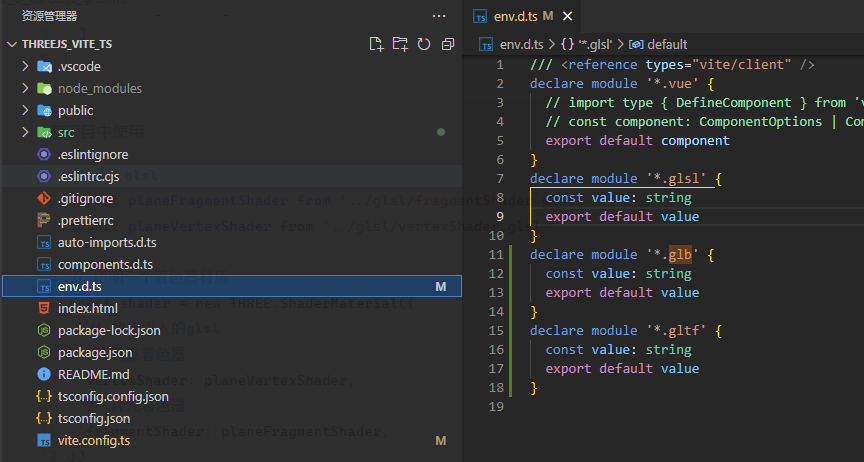
# 补充ts导入资源类型
在ts文件中导入资源是需要类型的, 默认提供了一些图片(png, jpg)的资源类型, 在进行一些其他资源类型的补充
/// <reference types="vite/client" />
declare module '*.vue' {
  // import type { DefineComponent } from 'vue'
  // const component: ComponentOptions | ComponentOptions['setup']
  export default component
}
declare module '*.glsl' {
  const value: string
  export default value
}
declare module '*.glb' {
  const value: string
  export default value
}
declare module '*.gltf' {
  const value: string
  export default value
}
查看文件目录
# 配置Vscode
- 配置Vscode 在这里查看
# 参考文献
配置 Vite 2.0 项目启动后自动打开浏览器 (opens new window)
收下这7款插件,让你在使用 Vite 的时候如虎添翼 (opens new window)